Mostrando entradas con la etiqueta Tutoriales. Mostrar todas las entradas

Tutorial Scratch, Parte 4 “Drumming & Beat Juggling”

Drumming

Esta técnica es, en realidad, aplicar el scratch Cuting a sonidos de percusión (bombo y redoblante), de forma que consigamos crear bases rítmicas.

Beat Juggling

¿Qué es el Beat Juggling?

Esta es, aparte del scratch, la otra gran vertiente del turntablism. Para unos es más compleja, para otros no...

El Beatjuggling consiste usar dos copias del mismo disco y crear otra manipulando ambas copias. Esto es el concepto por definición. Para lograrlo, usaremos el
crossfader para seleccionar el disco que contiene el fragmento que queremos reproducir y, a la vez, impedir que se oiga el otro disco ya que, generalmente, lo estaremos retrocediendo.

Tipos de Beat-Juggling

Al contrario que el scratch, el beatjuggling no está tan definido en cuanto a tipos; es una técnica mucho más personal. Sin embargo, existen unos tipos base, típicos, es decir, unos cuantos patrones definidos debido a las múltiples veces que se han visto a lo largo de la historia. No queremos decir que, como hacemos con scratch, definimos cada uno con un nombre, no.

Queremos decir que, cuando oímos un beatjuggling, notamos que pertenece a un estilo u otro (en la mayoría de los casos; otras veces, oímos un estilo nuevo).

Decir también que la división que se ha hecho aquí, es muy personal, dirigida sobre todo a los que empiezan, para que puedan seguir una pauta.

Un ejemplo que se esta utilizando hoy en día es diferenciarlo en dos estilos:
Americano: que se basaría en la en la utilización única de bases o ritmos del hiphop.
Europeo: hoy en día tal vez el más interesante ya que utiliza todo tipo de bases, ritmos y sonidos.

¿Qué son los tonos?

Esta técnica consiste en crear una melodía manipulando el pitch y cortando el sonido con el mixer (crossfader).
Usaremos un sonido continuo, ya sea una línea de bajo o sonido agudo. Cuando aumentamos el pitch, el sonido subirá de nota y, al revés, cuando lo reducimos. También podemos utilizar el cambio de revoluciones (33/45rpm), con lo que cambiaremos la octava.

Blogalaxia Etiquetas de : , , , ,

Racionalizar Windows, Para Tocar En Vivo

DJ's que usan los ordenadores, ¿saben que a veces todos los demás software que usamos en nuestras computadoras portátiles se interpone en el camino de lo que realmente importa?, ¡la música!

¿Cómo puedo hacer que mi computadora portátil más adecuado para pinchar?"

Aquí hay unos pocos trucos y ajustes que pueden acelerar su desempeño y optimizar el rendimiento de su máquina.

La mayoría de estos han sido flotando por un tiempo, pero pensé que sería una gran idea para ir de nuevo sobre esta cuestión ya que el es siempre en los labios de aprendizaje digital Djs.

ADVERTENCIA: Cumpla con todos estos ajustes a su propio riesgo.  Y recuerde a la copia de seguridad de todo (incluyendo su registro) antes de jugar con fuego.

Haga una cuenta nueva

Crear una nueva cuenta de usuario es bastante simple en la mayoría de las versiones de Windows. Navegue hasta el panel de control y abrir las "cuentas de usuario" en la opción ya sea XP o Vista y crear usted mismo un "DJ" cuenta de usuario.  Esto ayudará a distinguir el equipo de DJ desde el espacio donde usted visita DJTechTools.

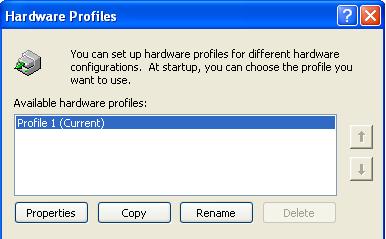
Crear un perfil de hardware


Copie su actual perfil de hardware que cambie el nombre a "DJ Only" y mientras se está ejecutando el nuevo perfil de reducir el mayor número de dispositivos como sea posible, apagar todo, desde la unidad de CD-ROM a la tarjeta inalámbrica.  Reduce Reducir las latencias de DPC.  Puede comprobar lo que le ayuda a su latencia con la DPC Comprobador latencia. Además, en el nuevo perfil de hardware / cuenta que puede reducir la cantidad de servicios que se ejecutan.  Navegar a # ejecutar> services.msc y puede eliminar cualquier servicios innecesarios (como los servicios de red).  Esto ayudará a asegurar que el importe máximo de los recursos se dedica a su software. 

RECUERDE: los perfiles de hardware son elegidos en el arranque!  Por lo tanto, tendrá que reiniciar el sistema si desea cambiar.

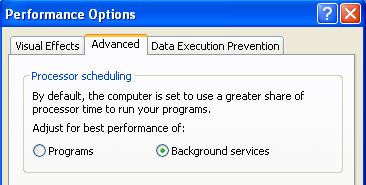
Performance Rendimiento

Asegúrese de configurar su equipo para centrarse en los servicios de fondo.  Esto puede parecer contraproducente intuitivo, pero la experiencia ha demostrado que verá menos las pérdidas de sonido y MIDI actuación planteadas en este caso.

Eliminar la picaresca de software


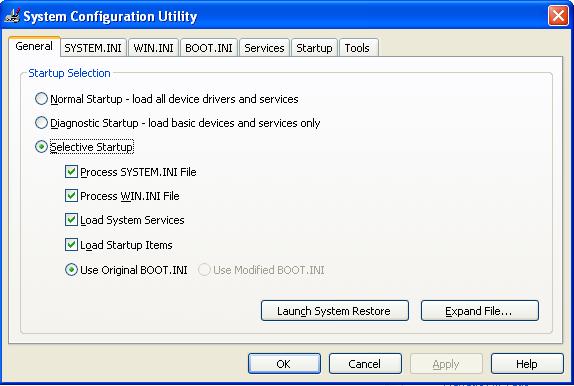
Una vez en su recién modificado DJ cuenta que puedes empezar a personalizar aún más.  Ejecute msconfig y eliminar cualquier no esenciales los procesos de puesta en marcha.  El extremadamente geek alfabetizados pueden usar de Microsoft autoruns.exe a  tomar el siguiente nivel de correrm su software DJ y csrss.exe. para llevarlo al siguiente nivel sólo ejecuta su software de DJ y Csrss.exe.

Explorer.exe Adiós

Finalmente, para obtener el ultra duro tenemos el fin de ajustar todos los ajustes. Hacer su elección de software en la nueva shell de Windows para su cuenta de DJ!  Recuerde que editar el registro bajo su propio riesgo, y no me culpen si su portátil golpes en la cara.

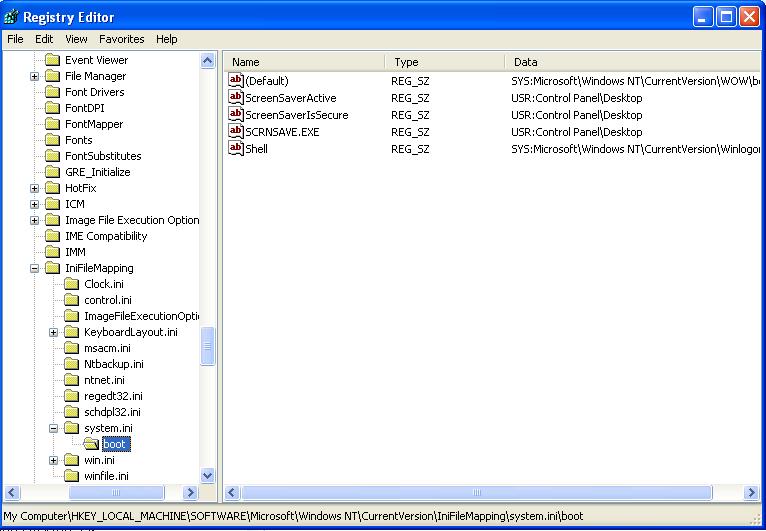
  1. Abra el registro, vaya a Inicio -> Ejecutar y escribiendo "regedit" y haga clic en "Aceptar".
  2. Navegar a "HKEY_LOCAL_MACHINE \ SOFTWARE \ Microsoft \ Windows NT \ CurrentVersion \ IniFileMapping \ system.ini \ boot"
  3. Encontrar el nombre de cadena Shell y su valor de cambio: "SYS: Microsoft \ Windows NT \ CurrentVersion \ Winlogon" a: "USR: Software \ Microsoft \ Windows NT \ CurrentVersion \ Winlogon".
    Esto le dice a Windows que busque en la clave de usuario para el depósito en lugar de la clave de la máquina. Si no establece este de Windows y Windows se confunde verá tanto Tractor / Serato y Explorer como su depósito.
  1. A continuación, vaya a "HKEY_CURRENT_USER \ Software \ Microsoft \ Windows NT \ CurrentVersion \ Winlogon".  (Asegúrese de estar conectado a su nueva cuenta hizo de DJ!)
  2. Cualquiera de encontrar o crear una cadena de nombre "Shell" con un valor que contiene su software de archivo EXE (por ejemplo, "C: \ Archivos de programa \ Rane \ Serato \ Serato.exe"). Esto establece Serato como su nombre de usuario de la shell.

En este punto, su DJ Software es creado como su depósito. Con el fin de seguir utilizando Explorer como su administrador de archivos, usted debe completar estos pasos:

  1. Navegue hasta "HKEY_CURRENT_USER \ Software \ Microsoft \ Windows \ CurrentVersion \ Explorer" y crear un valor DWORD con el nombre DesktopProcess y un valor de 1.
  2. Navegue hasta "HKEY_CURRENT_USER \ Software \ Microsoft \ Windows \ CurrentVersion \ Explorer \ Advanced" y, de nuevo, crear un valor DWORD con el nombre DesktopProcess y un valor de 1.

Reseña De DJ TechTools

Blogalaxia Etiquetas de : , , ,

Tutorial Scratch, Parte 3 “Chirp, Cutting, Crab & Hidroplane Scratch”

Siguiendo con el Tutorial Scratch, aquí esta la continuación, explicando estos estilos de scratch.

Chirp

Este es un scratch de un sonido muy peculiar y distinto a los demás, por lo que se distingue con facilidad. Para lograr un chirp fluido y rápido.

La técnica consiste en tomar el efecto en cuestión un poquito antes del principio y hacer avanzar el disco hacia adelante haciendo aparecer el efecto (en ese momento es donde sale el sonido más característico) y, justo cuando vayamos parar para retroceder otra vez el disco, cortamos el sonido y lo volvemos a abrir ya cuando estemos trayendo el disco a su punto de inicio, que es, nunca debemos olvidarlo, un poco antes del efecto.

Cutting

El Cunting o Chop consiste en "disparar" el efecto en cuestión como si fuese un sampler. El efecto sólo debe sonar hacia adelante, nunca hacia atrás y solo soltando el efecto. Además, podemos dejar sonar más tiempo o menos tiempo el efecto, variando su musicalidad.

Crab

Este es uno de los scratches más espectaculares, tanto en el sonido que produce, como en la forma de ejecutarlo. La meta de este scrach es hacer lo que sería un 3 click, es decir, hacer 3 cortes en el avance o retroceso del disco. La diferencia esta en que esos cortes se hacen muy rápidamente. Para ello, se van pasando las yemas de los dedos por el crossfader, una tras otra, de forma que cada una abre el crossfader y el pulgar lo cierra antes de que la siguiente lo vuelva a abrir. El orden del paso de los dedos es del meñique al índice. Seria como chasquear los 3 dedos pero con presión con el dedo pulgar.

Hidroplane

Este scratch consiste en posar un dedo sobre el disco en contra de su movimiento, de orma que haga un efecto mecánico produciendo pequeños rebotes del dedo sobre el disco.

Bueno… esta es la penúltima parte del Tutorial Scratch, dentro de pocos días publicare la ultima parte, en la que descrino que es Beat Juggling.

Para ver los otro Tutoriales De Scratch:

Blogalaxia Etiquetas de : , , , ,

Tutorial Scratch, Parte 2 “Baby, Scribble & Transformer Scratch”

Baby Scratch

El baby es el scratch más básico, por el que empezamos todos, y el primero históricamente.
Consiste en mover el disco hacia delante y hacia atrás rítmicamente de forma que se logre un acompañamiento del ritmo muy agradable.

 Scribble Scratch

Este scratch es muy parecido al baby, pero mucho más rápido, de hecho se hace muchas veces con un espasmo.

Transformer Scratch

Uno de los scratches más célebres. Un scratch muy versátil, en el que cada DJ le da su toque personal. Consiste en dejar a avanzar el disco y traerlo hacia atrás cortándolo rítmicamente en ambas operaciones. La distribución de los cortes, así como la velocidad de movimiento del disco en cada momento, es el que le da el toque especial de cada DJ.

Blogalaxia Etiquetas de : , , , ,

Tutorial Scratch, Parte 1 “Conceptos Básicos”

Como Tomar El Crossfader

El crosfader se agarra, básicamente, poniendo el dedo pulgar de un lado y dos o más dedos del otro lado.

Click

Hacer un click, consiste en cortar y volver a abrir el sonido rápidamente, ya sea por medio del crossfader (lo más usual), del fader, o del line-phono. En la trascripción de scratch, se representa con un punto sobre la curva que representa el movimiento del disco.

Crossfader normal vs Crossfader invertido

El crossfader está en estado normal, cuando la bandeja suena si el crossfader está en su lado y se corta si está en el contrario. El crossfader invertido es justo lo contrario, por lo que cortaremos el sonido de nuestra bandeja llevando el crossfader al lado más próximo de la bandeja.
Un crossfader se puede invertir cruzando los cables de la entrada del mixer (cruzando por consecuencia los faders), o bien, activando la tecla "hamster switch" o inversor, función presente en la mayoría de los mixers actuales.
La decisión de elegir uno u otro modo, es una decisión que debemos tomar antes de nada, porque será, en general, como lo haremos el resto de nuestra vida. ¿Cuál es mejor? es cuestión de gustos. Pero os daré unos datos objetivos. Un 70% de los DJs lo tienen en su posición normal ya que es muy fácil lograr los scratches tradicionales.

El scratch fue creado por Theodore Wizard en U.S.A

Para mañana publicare la parte 2 de este tutorial de Scratch, explicare Baby Scratch, Scribble Scratch y Transformer Scratch.

Blogalaxia Etiquetas de : , ,

Arreglar Los Problemas Con Los Timecode Parte 2

De tiempo de vinilo

Cuanto mejor se comprenda la tecnología que con dj, el que está más facultado para fijar los problemas y mejorar el rendimiento. La semana pasada publicamos un artículo sobre la fijación de los problemas comunes de tiempo. Esta semana vamos a tener que profundizar en la tecnología de tiempo y mostrar cómo un ordenador puede rastrear con precisión la posición de un registro.

Trakor de tiempo del arañazo de vinilo y CD Timecode contienen una señal de audio construido a partir de dos ondas del seno con una frecuencia de 2 kHz. Serato Scratch y muchos otros competidores tienen frecuencias de 1 kHz.Esta señal es analógica y puede ser puesto en el equipo a través de cualquier interfaz de audio. Una vez en el equipo, el decodificador de tiempo extractos tres diferentes tipos de información de la señal:

  • La velocidad de reproducción del vinilo o Timecode Timecode CD, respectivamente,
  • Reproducción dirección (hacia adelante, hacia atrás) y
  • Posición de reproducción actual en el tiempo de vinilo o en el Timecode CD.
Velocidad de reproducción

La detección de la velocidad de reproducción no es muy complicado porque el descodificador conoce el original de la frecuencia de la señal de tiempo. Si la reproducción es lenta, entonces la frecuencia de la señal de los tiempos será menor que la frecuencia original. Si la velocidad de rotación de los platos o reproductor de CD es superior al 100%, entonces la frecuencia aumenta. El decodificador de tiempo analiza la frecuencia de la señal y utiliza la diferencia entre el original y la frecuencia de entrada para calcular la velocidad actual. Trakor puede igualar la velocidad de reproducción de la cubierta a la velocidad de reproducción de la mediana de tiempo.

mastertempo Vale la pena saber * Debido a la frecuencia Tractor utiliza para calcular la velocidad que nunca debe activar la característica de Master Tempo CDJ disponible en muchos jugadores, porque el Master Tempo función corrige el tono de afinación. Esto no es deseada cuando se utiliza de tiempo.

Si está usando tocadiscos, que siempre flameo, la pantalla de BPM en una cabina de control de tiempo nunca es estable, no se preocupe, el programa no está roto, esto simplemente refleja el aleteo de los platos.

Dirección de reproducción

Para presentar la información de la frecuencia de reproducción es ya suficiente, pero no es suficiente para determinar si el tiempo medio se está moviendo hacia delante o hacia atrás. Esta información es absolutamente necesaria cuando arañar o manual golpearon se pongan en venta. Para detectar la dirección de la reproducción de señales de tiempo se construye a partir de dos ondas de seno, uno por la izquierda y otro para el canal derecho. Las fases de ambas ondas son ligeramente desplazado. Esto se puede observar en la siguiente figura que simula esta (vamos a asumir la parte superior de la onda es que la izquierda y la inferior para el canal derecho).

De cambio de fase entre los canales derecho e izquierdo

Debido a la fase de cambiar el canal derecho es un poco por delante del canal izquierdo. Cuando el canal derecho se reúne la línea cero, entonces los valores de la amplitud del canal izquierdo son negativos. Cuando la reproducción se invierte el canal derecho y llega a la línea de cero, entonces los valores de la amplitud del canal izquierdo son positivos.

* Vale la pena saber * Esta es también la razón por Tractor siempre necesita la señal de tiempo de la izquierda y el canal derecho para funcionar correctamente.Si un canal se encuentra (tal vez porque un cable no está conectado, o porque los contactos de los cartuchos son de color negro o sucio) sólo hacia adelante será posible la reproducción. Este modo se denomina modo de emergencia.  Más información práctica acerca de la izquierda / derecha canal tema se puede encontrar en este tutorial de configuración de tiempo que está cubierto.

Posición de reproducción actual

Esto nos lleva a la tercera y última pregunta, ¿cómo Trakor reconocer la posición de reproducción actual. Lamentablemente nunca sabremos la respuesta porque es uno de Native Instruments los secretos mejor guardados. Si tiene un examen muy detenido de un pedazo de vinilo Timecode verá poco paquetes de datos como pequeñas cajas, donde la posición de la información está oculta.

Reseña De DJ TechTools

Blogalaxia Etiquetas de : , ,

Como Arreglar los problemas con los “Timecode”

scope_gewichtscope_questionmarkscope_09scope_05

Registros de tiempo son una tecnología increíble, pero a veces su rendimiento puede ser una bestia voluble. DVS sistemas como SERATO, TRAKTOR cero y están sujetas a un amplio número de variables, como el ruido de interferencia, la calidad y la plataforma giratoria del cartucho de calibración para nombrar sólo algunas. No es raro que se presenta a un club y encontrar un tocadiscos es apenas el trabajo con sólo unos pocos minutos para disparar antes de que su problema conjunto. Por este motivo, yo personalmente prefiero la fiabilidad de los amantes del giradiscos midi pero deben ser capaces de diagnosticar rápidamente problemas de tiempo y precisión.En este artículo Ranier, el autor de la biblia Traktor, le mostrará cómo identificar correctamente casi todos los posibles problemas de tiempo.

Timecode Básicos

La magia de la utilización de tiempo para controlar Tractor resultados de la interacción entre el decodificador dentro timecode Traktor y el formato de los datos sobre el tiempo los medios de comunicación. Este artículo cubre los aspectos prácticos y explica cómo utilizar la función de calibración para detectar, analizar y resolver problemas de tiempo. Parte 2 (que se publicará viernes) explica lo que está en el interior de la señal de tiempo y la forma en la que figuran extractos Tractor información para controlar la reproducción de la cubierta.

Si está hilado con tiempo, entonces deberá mostrar el cero paneles por dos razones. Una de las razones es que el cero contiene el panel de botón RST, que es el botón que necesita para calibrar la cubierta con. La otra razón es que la vista alcance ofrece valiosa información que puede ayudar a resolver los problemas relacionados con el tiempo.

Paneles De Activación De Scratch Para Traktor Scratch Pro

Para ello abrir el cuadro de diálogo Preferencias / Detalles de la cubierta y activar el arañazo de paneles con la casilla de verificación de los platos con los que usted está usando Timecode. Paneles de cero son siempre activado por dos cubiertas adyacentes (es decir, A y B, C y D). La visibilidad de los paneles de la nada sólo puede ser establecido en este cuadro de diálogo. Traktor no proporciona un comando MIDI para hacer esto. El establecimiento de grupos especiales de Scratch se almacena en el diseño de las definiciones.

Paneles cero: Ámbito de aplicación de vinilo

El cero paneles ofrecen dos vistas diferentes: el modo de vinilo y el modo de alcance. En el modo de vinilo (pegatina vista) el panel de la nada se parece a la figura adyacente. Muestra un modo de vinilo "virtual" de vinilo o disco compacto: el disco gira, si la cubierta está recibiendo señales de tiempo forma el tocadiscos o reproductor de CD. La dirección y la velocidad que el "virtual" de vinilo en rotación corresponde a la dirección y la velocidad que el tiempo de vinilo o cd de tiempo se está convirtiendo. (Parte 2 de esta serie se explica cómo detecta Traktor esta información.)

Haga clic en el panel de la nada para cambiar entre la vista y el alcance de vinilo vista. En el modo de la nada alcance las pantallas información sobre la señal de que el decodificador de tiempo recibe de la plataforma o CDJ jugador. Y: Ámbito de aplicación muestra el modo más importante de tiempo al utilizar el botón: el botón RST. Al hacer clic en el botón RST calibra la cubierta. Más información acerca de la calibración se puede encontrar más abajo.

El Círculo de calibración

El ámbito de aplicación es un modo importante fuente de información para detectar, analizar y resolver los problemas con el control de tiempo. El siguiente cuadro muestra la forma en que el alcance puede verse como el modo y explica qué hacer para solucionar los posibles problemas.

Círculo de calibración
De este modo, el círculo se ve con la calibración de tiempo de vinilo, si todo está bien. Trackor muestra información sobre el medio detectado en la parte inferior del panel (en este caso los 15 minutos de la parte de vinilo).

Círculo de calibración
De este modo, el círculo se ve con la calibración de tiempo de CD si todo está bien. Traktor muestra información sobre el medio detectado en la parte inferior del panel (en este CD).

Círculo de calibración
Traktor está a la espera de la señal de tiempo. Este es un mensaje normal y no tenemos que estar preocupados. Este ámbito se muestra, por ejemplo, si la aguja se levanta desde el vinilo.

Círculo de calibración
El cero se desactiva la funcionalidad. La razón es en el 99% de todos los casos de configuración de audio que en una interfaz de audio ha sido seleccionado, que es incompatible con Traktor Scratch. Solución: Abrir el cuadro de diálogo Preferencias de configuración de audio y seleccione una interfaz de audio compatible con Traktor Rasque.

Círculo de calibración
Traktor recibe una señal de tiempo de tiempo de un CD, pero el modo de entrada de audio de 8 / 4 DJ de tiempo está establecido en vinilo.
Solución: Ajuste el modo de entrada de audio de 8 a DJ Timecode CD / línea; establecer el modo de entrada de audio en el DJ a la línea 4 (Control de CD).

Círculo de calibración
Traktor recibe una señal de tiempo de tiempo de vinilo, pero el modo de entrada de audio de 8 / 4 DJ se fija en un CD-Control. Usted puede ver un pequeño círculo en el centro del ámbito de aplicación. Puede ser más grande que en esta cifra, si el cartucho tiene un alto nivel de salida.
Solución: Ajuste el modo de entrada de Audio 8 DJ de tiempo de vinilo; establecer el modo de entrada de audio en el 4 DJ para el Control de vinilo.

Círculo de calibración
Traktor ha detectado el medio de control (de vinilo, a 15 minutos a lado), pero recibe sólo el canal derecho, el canal izquierdo que falta.
Solución: Compruebe los cables y compruebe el cartucho de conexio-nes.

Círculo de calibración
Traktor ha detectado el control medio (CD), pero en esta cifra el canal derecho se pierde.
Solución: Compruebe los cables y compruebe el cartucho de conexiones.

Círculo de calibración
Esta es la forma en que el alcance se ve si una vista cubierta recibe una señal de audio normal y no una señal de tiempo.

Círculo de calibración
Traktor ha detectado el tiempo medio (aquí de vinilo), pero el medio es pasar. Si está utilizando vinilo comprobar si la aguja necesidades de limpieza.

Círculo de calibración
Traktor recibe una señal de tiempo de tiempo de vinilo, pero el círculo de calibración no es un círculo. Esto ocurre cuando el equilibrio entre el peso de la pick-up brazo no está correctamente configurado.
Solución: Compruebe si el cero del marcador equilibrado el peso esté correctamente configurado. Comprobar que el equilibrio de peso en sí que se había fijado para el valor correcto.

Círculo de calibración
Traktor recibe una señal de tiempo de vinilo, y de nuevo el círculo de calibración no es un círculo. También puede hacer este tipo de opinión si el equilibrio entre el peso de la pick-up brazo no está correctamente configurado y si el anti-patinaje sobre ruedas se pone a 0. Solución: En primer lugar, compruebe el equilibrio de peso. A continuación, establezca la lucha contra el patinaje sobre ruedas para el mismo valor que el lápiz vigor.

Círculo de calibración
Así es como ver el alcance puede parecer como si ambos se han eliminado los cables.  Traktor sólo recibe interferencias.
Solución: Compruebe el cableado.

Círculo de calibración
Y aquí está el espacio dejado por su figura, si se me ha olvidado todavía uno de los puntos de vista.

Calibración

El ámbito de aplicación contiene una vista botón RST (Reset, el funcionario llama a esto el manual sobre el botón). Este botón inicia el tiempo de calibración de la plataforma.

Cuando se usa de tiempo hay cinco reglas importantes. Estos son:

  • Calibrar la cubierta cada vez que inicia un nuevo período de sesiones Traktor. ((Esta es una regla sin excepción.)
  • Calibrar la cubierta cada vez que cambie el modo de entrada - el tiempo esta reinitialises y decodificador detecta el buen tiempo medio. ((Esta es otra regla sin excepción.)
  • Calibrar la cubierta cada vez que después de cambiar entre el uso normal de los documentos y CD de audio y uso de tiempo de vinilo / Timecode CD. ((Esta vez es una regla sin excepción.)
  • Calibrar la cubierta cada vez que cambie el cableado - esto puede ayudar a resolver el problema por el que las pistas están jugando atrás.  (Esta vez es una regla sin excepción.)
  • Calibrar la cubierta cada vez que hay un problema relacionado con el tiempo y comprobar cómo se ve el alcance con el anterior panorama. (Creo que esperar ahora: De nuevo, esta es una regla sin excepción.)

Cuando se calibra un mazo Traktor analiza la señal entrante de tiempoDetecta el tipo de medio (de vinilo, CD) y si los canales izquierdo y derecho están conectados. Para repetir: debe calibrar cada cubierta de tiempo cada vez que arranca Traktor (si desea utilizar el control de tiempo). Esto ayuda a detectar posibles problemas-ción temprana. Además no se puede cambiar al modo de seguimiento de absoluta si los platos no están calibrados.

CÓMO CALIBRAR
  1. Abra el panel de cero y cambiar a modo de alcance.
  2. Caída de la aguja en el tiempo de vinilo o iniciar la reproducción de la Timecode CD.
  3. Haga clic en el botón RST.  El proceso de calibración sólo toma algunos segundos. Durante la calibración de la barra amarilla en la parte derecha de la vista alcance plantea.
  4. Compruebe si el círculo está bien calibrado. Traktor también comprobar si se muestra un error o un mensaje de advertencia en la parte inferior de la vista alcance. En este caso, utilizar la tabla en las páginas anteriores para resolver esta cuestión.

También puede utilizar el comando MIDI que se corresponde con el botón RST para calibrar sus cubiertas. El comando es: de tiempo | Calibrar.

Rainer G. Haselier es el autor de la "Pro Tractor Biblia".

Reseña Original DJ TechTools

Blogalaxia Etiquetas de : , , , ,


Google Analytics Alternative Clicky